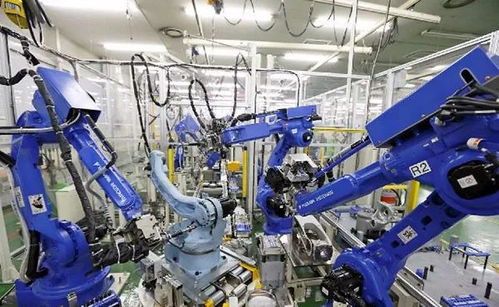
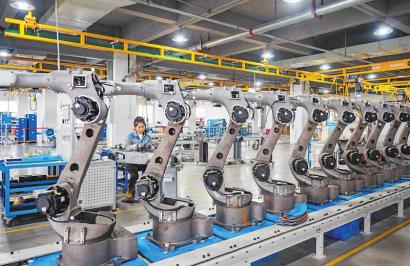
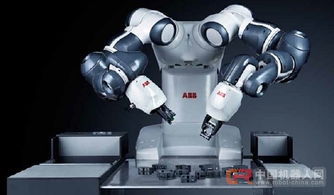
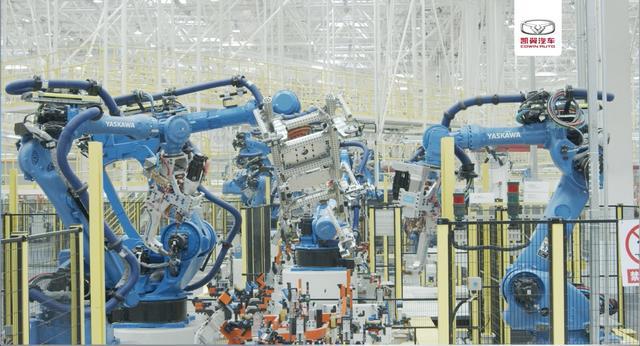
三菱工业机器人以其高精度、高可靠性和强大的编程功能,广泛应用于汽车制造、电子装配、食品加工等领域。对于设备维护人员、编程工程师或生产管理者而言,熟练掌握机器人软件程序的读取与备份,是确保机械手连续稳定运行、防止数据丢失以及进行程序优化的关键环节。本文将系统性地介绍三菱机器人软件程序的读取与备份方法。
一、 准备工作与注意事项
在进行任何操作前,安全是第一要务。
- 安全准备:确保机器人处于完全停止状态(急停按下),并锁定电源,防止误操作导致设备启动或人员伤害。
- 软件工具:确保已安装三菱机器人专用的编程与维护软件,如 RT ToolBox3 或更新的 RT ToolBox3 Plus。这是与机器人控制器通信、进行程序管理的核心工具。
- 连接方式:准备好连接线缆(通常为以太网线或特定的USB/串口线),将编程电脑与机器人控制器(如 CR800、CR750 系列等)正确连接,并设置好正确的IP地址或通信参数。
- 权限确认:拥有足够的操作权限(如管理员权限),以便进行程序读取和备份操作。
二、 程序读取步骤详解
程序读取指的是将存储在机器人控制器内存中的程序、参数、位置数据等上传到外部电脑(PC)中。
- 建立通信:启动RT ToolBox3软件,创建新工程或打开现有工程。在软件中设置正确的控制器型号和通信参数,并与控制器成功建立在线连接。连接成功后,软件界面通常会显示控制器型号、当前运行状态等信息。
- 浏览控制器文件:在软件的项目树或文件管理器窗口中,可以浏览到控制器内部存储的各类文件,主要包括:
- 作业程序(.JBI文件):机器人的主运行程序。
- 位置数据(.POS文件):所有教导的位置点坐标信息,是程序的核心。
- 系统参数:控制机器人的各种系统设置,如轴参数、软限位、坐标系统等。
- I/O配置:输入输出信号的定义与映射。
- 执行读取操作:
- 选择性读取:可以右键点击需要读取的特定程序或数据文件,选择“上传”或“读取到PC”选项,将其保存到电脑的指定目录。
- 整体备份读取(推荐):最稳妥的方式是使用软件的备份/恢复功能。在“工具”或“维护”菜单中找到“备份”选项。此功能会将控制器内的所有程序、参数、位置数据等打包成一个完整的备份文件(通常是压缩格式),一次性读取到PC中。这种方式能确保数据的完整性和关联性。
三、 程序备份策略与方法
备份是数据安全的生命线,应定期、规范地进行。
- 定期全量备份:
- 如前所述,使用RT ToolBox3的“备份”功能,在每次程序有重大修改、设备大修或定期(如每月)维护时,执行一次完整的控制器备份。备份文件应包含日期和简要描述(如“20231027_焊接线主程序修订后”),并存储在电脑安全位置及额外的外部存储设备或云端。
- 版本化管理:对于重要的作业程序,建议进行版本控制。每次修改程序前,先读取并保存一份旧版本。可以使用“另存为”功能,在文件名中加入版本号(如V1.0, V1.1),形成清晰的历史记录,便于在出现问题时快速回退。
- 关键数据单独备份:除了整体备份,对于至关重要的“位置数据(.POS文件)”应进行额外备份。因为这些点位数据是通过现场示教获得的,一旦丢失,重新示教会耗费大量时间且可能影响精度。
- 备份文件的验证:备份完成后,务必进行验证。可以在测试环境中(或确保生产线安全的前提下),尝试将备份文件恢复到控制器或另一台同型号机器人中,检查程序能否正常加载和运行,确认备份的有效性。
四、 常见问题与故障排除
- 无法连接控制器:检查网线/电缆、IP地址设置、防火墙设置以及控制器是否处于可通信模式。
- 读取时提示权限不足:检查登录到控制器的用户权限,可能需要使用更高级别的账户。
- 备份文件恢复失败:确认备份文件是否完整,以及目标控制器的型号、软件版本是否与源控制器兼容。
- 程序读取后出现位置偏差:极少数情况下,如果机器人的机械结构(如减速比)被修改过而参数未正确备份,可能导致位置数据基准变化。确保备份时包含了全部系统参数。
###
对三菱机器人机械手的程序进行规范的读取与备份,是一项基础但至关重要的维护工作。它不仅能防止因误操作、控制器故障或病毒侵袭导致的生产中断与数据损失,也为程序的移植、优化和故障分析提供了坚实基础。建立严格的备份制度并熟练运用RT ToolBox3等工具,是每一位机器人维护工程师保障设备高效、稳定运行的必备技能。